ユーザー向け 活用ガイドページ

Navi
各種データテーブル
SkyVisualEditor では関連オブジェクトなどを表示する際に利用できる、データテーブル という機能がございます。
データテーブルは複数の種類があるため、本ページにて詳細をご確認ください。
■VF版で利用できるデータテーブル
データテーブル

■概要
SkyVisualEditor VF版 の一般的なデータテーブルです。
■特徴
複数レコードの新規作成や、編集、詳細ページへの遷移などが可能です。
同じ項目に対してを同じ値でまとめて編集できる「一括編集機能」についてはVF版においては本テーブルのみ利用ができます。
■設定の特記事項
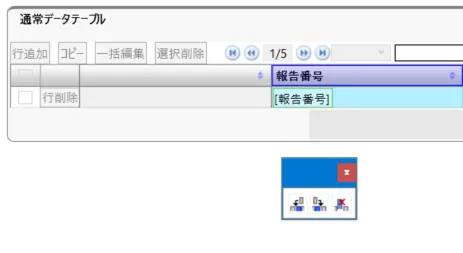
スタジオ上でヘッダーをクリックすると列追加・削除パネルが表示されます。
機能詳細はヘルプをご参照ください。
SkyVisualEditor VFヘルプ -データテーブル複数行表示データテーブル

■概要
複数行で項目を表示できるデータテーブルです。
■特徴
通常のデータテーブルと同じく、レコードの新規作成やインライン編集が可能な上、項目を複数行ずつ表示することができます。複数行が不要な場合は一部分だけを結合することも可能です。
■設定の特記事項

テーブルをクリックして表示されるメニューにて、ヘッダー表示を切り替えることができます。
ヘッダー表示をオンにすると、行・列の追加が可能になります。(左図上側)

同じくテーブルのメニューにて、ヘッダーの選択方法を個別・一括のどちらかに変更できます。
個別選択の場合は項目の入れ替えができ、一括選択の場合はヘッダーを上下・左右に結合ができます。
機能詳細はヘルプをご参照ください。
SkyVisualEditor VFヘルプ -複数行表示データテーブルライトデータテーブル

■概要
通常のデータテーブルより表示速度を優先したデータテーブルとなります。
■特徴
表示するレコードの件数が多い場合はこちらを利用頂くと効果的です。
インライン編集はできないため、必要な場合は通常のデータテーブルをご利用ください。
■設定の特記事項

レコードの新規作成・編集はポップアップの画面上で作業が可能です。
テーブルに割り当てる専用の画面をご用意ください。
機能詳細はヘルプをご参照ください。
SkyVisualEditor VFヘルプ -ライトデータテーブル行動結合テーブル

■概要
他のデータテーブルのオブジェクトに紐づいて登録されている行動レコードを一覧表示できるテーブルです。
■特徴
紐づけるデータテーブルは複数設定することができるため、商談や取引先責任者など複数のオブジェクトに分散して行動が登録されてしまっている場合も、一つのテーブルで行動履歴を表示することができます。
■設定の特記事項

テーブルのプロパティから行動のソースとなるオブジェクトを選択します。
同じページ上に表示したいオブジェクトのデータテーブルを配置している必要があります。
機能詳細はヘルプをご参照ください。
SkyVisualEditor VFヘルプ -行動結合テーブル■LC版で利用できるデータテーブル
データテーブル

■概要
SkyVisualEditor LC版の一般的なデータテーブルです。
■特徴
親レコードに紐づく関連オブジェクトに対して新規レコード作成や、インライン編集などが可能です。
加えて、VF版にはないCSV出力機能やペースト挿入機能があります。
■特記事項

CSV 出力ボタンを押すと、テーブルに表示されているレコードの一覧がCSVで出力されます。
ペースト挿入ボタンを押すと表示されるポップアップに、タブ区切りのCSVをコピーペーストで一括登録することができます。(レコード更新はできません。)
機能詳細はヘルプをご参照ください。
SkyVisualEditor LCヘルプ -データテーブルフレキシブルデータテーブル

■概要
オブジェクトのレコードをシート形式で表示することができるデータテーブルです。
■特徴
表示したレコードは、ヘッダーでソートやフィルタリングなどをかけることができます。
また、項目の入れ替えや複数行の表示など、ユーザー自身で見やすいレイアウトに変更することができます。
■主な搭載機能

・新規レコード作成
・複数レコード一括項目編集
・インライン編集
・行集計表示
・EXCEL/CSV出力
・ソート・フィルタ機能
・組織・ユーザー単位での機能ON/OFF
・詳細フォーム連動
・検索テンプレート連動
・関連レコード表示
機能詳細はヘルプをご参照ください。
SkyVisualEditor LCヘルプ -フレキシブルデータテーブル予実テーブル

■概要
設定したオブジェクトに保存された予算と実績のデータを表形式で表示することができるテーブルです。
■特徴
Salesforce のレポートでは表示できない形式で、見やすく予実の確認を行うことができます。
月次やクオーター、半年ごと、年単位での表示に切り替えが可能です。
■設定の特記事項
詳細な設定方法は以下ヘルプをご参照ください。
SkyVisualEditor LCヘルプ -予実テーブル