ユーザー向け 活用ガイドページ

Navi
ページプロパティについて
SkyVisualEditor では画面作成時にページ名や画面サイズなどを設定します。
以下、主なプロパティに関するポイントのご案内です。
● VF版の主なページプロパティ
Visualforce ページ名の設定
スタジオ上や Salesforce 上でのデザインデータの管理に使用する項目です。
■特記事項
① Salesforce 上では、SkyVisualEditor 以外の Visualforce ページもまとめて管理されています。
② Visualforce ページ名は一意に管理されており、Salesforce 上では同じページ名のデータを複数作ることはできません。
スタジオ上からデプロイをする際、同じページ名のデータが Salesforce 上に存在する場合は以下のような確認ポップアップが表示されます。
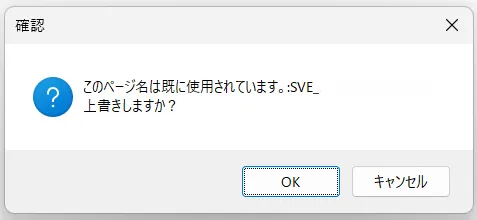
同じページに対するメンテナンスの場合は問題ございませんが、新規に画面を作成する場合はページ名が他の既存データと被らないようにご注意ください。
■推奨設定
画面の割り当て設定などを行う際に探しやすくするため、以下のような命名がおすすめです。
先頭に「SVE」、中間にオブジェクト名などの使用箇所、末尾に用途(編集画面は「edit」・参照画面は「view」・PDF画面は「PDF」)を付ける。
例:商談レコードの編集画面の場合 → 「SVE_Opportunity_edit」
ページ表示サイズ
ブラウザ画面上に表示されるページの高さと幅を設定します。
■特記事項
① 原則として、端末やブラウザの画面サイズ、配置する Salesforce 内の箇所によって適切なサイズは異なります。
② Salesforce レイアウトや検索テンプレートの場合は基本的に横幅は自動調節されます。
自由レイアウトの場合は画面サイズの設定が優先されるため、幅や高さが超過している場合はスクロールが表示されます。
③ 全画面でご利用頂く場合、縦のスクロールに関しては考慮頂く必要はございません。
■推奨設定
① 大まかに画面作成を進めてデプロイをしたあと、Salesforce にて画面を配置する箇所に割り当てを行います。
② 画面にスクロールが発生している場合は以下を参考にページサイズの調整を行ってください。

インライン編集を有効化
配置した参照項目をダブルクリックで入力項目として利用可能にします。
■特記事項
① 入力項目として配置可能な項目のみインライン編集が可能です。
② 同じ画面上に保存ボタンを配置する必要があります。
③ 参照項目にマウスをフォーカスすると、鉛筆マークが表示されます。
設定画面イメージ

LEX デザイン
画面のデザインを Lightning Experience 調に変更します。
■特記事項
① Lightning Experience にて利用いただく場合も、設定は必須ではございません。
② 特に項目サイズの指定がない場合は、基本的に「入力項目100%化」にチェックを入れてください。
LEX デザイン チェックあり

LEX デザイン チェックなし

● LC 版 のコンポーネント設定
コンポーネント名
スタジオ上や Salesforce 上でのデザインデータの管理に使用する項目です。
■特記事項
① Salesforce 上では、SkyVisualEditor 以外の Lightning Component もまとめて管理されています。
② コンポーネント名は一意に管理されており、Salesforce 上では同じ名前のデータを複数作ることはできません。
スタジオ上からデプロイをする際、同じ名前のデータが Salesforce 上に存在する場合は以下のような確認ポップアップが表示されます。

同じ画面に対するメンテナンスの場合は問題ございませんが、新規に画面を作成する場合はコンポーネント名が他の既存データと被らないようにご注意ください。
■推奨設定
画面の割り当て設定などを行う際に探しやすくするため、以下のような命名がおすすめです。
先頭に「SVE」、中間にオブジェクト名などの使用箇所、末尾に用途(編集画面は「edit」・参照画面は「view」)を付ける。
例:商談レコードの編集画面の場合 → 「SVE_Opportunity_edit」