ユーザー向け 活用ガイドページ

Navi
レコード検索画面
SkyVisualEditor では特定のオブジェクトに対して、専用のレコード検索画面が作成できます。
以下にて簡易的な作成方法をご案内します。
利用用途
オブジェクトに含まれる項目を検索条件として、レコードの検索をすることができます。
検索結果はデータテーブルに表示されるため、インライン編集で複数レコードまとめて編集が可能です。
特長
・わかりやすいUIでどなたでも直感的にレコードの検索をすることができます。
・検索画面上で、新規レコードの作成や複数レコード一括メンテナンスなどの操作が可能です。
・検索したレコードを画面遷移することなく専用のページで表示・編集も可能です。
→サクッと編集したい場合はインライン編集、しっかり編集したい場合は詳細パネルで使い分けてご利用ください
サンプル画面

作成の流れ
サンプル画面をベースに、一般的な検索画面作成の流れをご案内します。
・スタジオでの画面作成
・Salesforce 側での画面の呼び出し設定
#検索条件の設定
#テーブル種類選択
#詳細パネル
#Visualforce ページタブ
新規画面作成

スタジオを開いて Salesforce に接続後、左上の新規画面作成をします。
検索画面テンプレート選択して、オブジェクトを取引先にし、Visualforce ページ名を入力してOKを押します。
[ウィザード]検索条件項目の設定

はじめに、表示されたウィザードにて検索条件に使用する項目を設定します。
主オブジェクトに設定したオブジェクトの項目が中央に表示されるので、条件に使用したい項目を選択後に▶を押して選択済の欄に移動します。
[参考]
同じ項目名で左側のマークが異なるものが存在します。
2つ連なったマークが「範囲指定」、1つのみのマークが「単一指定」の条件で利用いただけます。
主に数値項目や日付項目で利用します。

OK ボタンを押すと、設定した検索項目一覧が表示されます。
一覧内で、検索画面を開いた際にデフォルトで設定される演算子や、表示非表示の設定が可能です。
[参考]
ひとつの一覧内は AND 検索として反映されますので、OR検索で別の条件を指定したい場合は、左側の検索条件追加で検索条件の入力欄を複数用意してください。
[ウィザード]検索結果を表示するデータテーブルの設定

次へボタンを押すと、オブジェクトテーブル設定が表示されます。
ここでは、検索結果を表示するデータテーブル自体の設定を行います。
[参考]
テーブル種類選択については以下をご参考ください。
①参照テーブル
検索結果を参照形式で表示します
②新規・編集可能テーブル
検索結果を編集可能な形式のみで表示します
③複合テーブル
検索結果を参照形式・編集可能な形式が混合で表示します
※「その他」欄の「帳票出力」は別製品(Canon Business Imaging Online)との連携機能となります。
[ウィザード]検索結果に表示する項目の設定

検索結果に表示する項目を選択する設定を行います。
中央に主オブジェクトに設定したオブジェクトの項目が表示されるので、テーブルに表示したい項目をダブルクリック、もしくは項目選択後に▶を押して選択済の欄に移動します。
[参考]
前の設定で複合テーブルを選択した場合、入力項目と参照項目それぞれ表示されているので、どちらかの形式で配置してください。
[i]…入力用の項目
[o]…参照用の項目
[ウィザード]詳細パネルの設定 (任意)

検索結果に表示されたレコードの横にあるボタンを押すと専用の詳細表示用のパネルを表示させることができますので、その設定を行います。
検索画面の主オブジェクトに設定したオブジェクトに対して、Visualforce ページを作成している場合「Visualforce ページ名」欄にそのページが表示されるので、選択します。
上側で表示位置(画面右 もしくは 画面下)を決定したうえで、完了ボタンを押します。
その他設定&デプロイ

ウィザードを終了するとスタジオ画面に戻り、画面イメージを確認することができます。
必要に応じて、項目のラベル名の変更などデザインの設定を行ってください。
ウィザードに戻る場合はスタジオ左側の黒いサイドバーを表示してウィザードに戻るをクリックしてください。
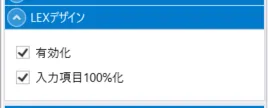
必要に応じて LEX デザインを有効化します。

スタジオ左上のファイル欄の中にあるデプロイを押します。
接続している環境に応じてテスト・本番を選択し、デプロイをします。
画面の表示設定(タブの作成)

デプロイした画面を表示するための設定は Salesforce 側で行います。
今回はアプリケーションのタブから表示する設定を実施します。
Salesforce の「設定」から「タブ」を開き、「Visualforce タブ」の新規を押下します。

Visualforce 一覧から先ほどデプロイした検索画面をセットし、タブのラベルなどを入力してください。
その後、ページに従ってタブを利用するユーザーのプロファイルやアプリケーションの設定を行ってください。

設定が完了すると、アプリケーションランチャーに作成したタブが表示されます。
これで完成です!
使い勝手の良い検索画面をご活用ください!