ユーザー向け 活用ガイドページ

Navi
レコードPDF出力
SkyVisualEditor ではレコードデータを任意のレイアウトでPDF出力することができます。
以下にて簡易的な作成方法をご案内します。
利用用途
主オブジェクトや、関連レコードのデータを任意のレイアウトでPDF形式で出力できます。
見積帳票や、今までEXCELなどで作成していた帳票などをSalesforce上で作成いただけます。
特長
SkyVisualEditor の機能の一部のため、何枚出力しても追加費用はございません。
本ページでは紹介していませんが、一部拡張機能を利用頂くことで改ページなどの実装も可能です。
サンプル画面


作成の流れ
サンプル画面をベースに、一般的な帳票出力画面作成の流れをご案内します。
・Salesforce へ背景用の画像を保存
・スタジオでの画面作成
・Salesforce 側での画面の呼び出し設定
#自由レイアウト
#背景画像設定
#編集画面から参照画面を作成
#カスタムボタン
#Lightning アプリケーションビルダー
背景画像の準備

自由レイアウトで使用するための背景画像をSalesforce の静的リソースに保存します。
Salesforce の設定から「静的リソース」を開き、新規を押します。

名前を入力したあと、ファイルをローカルから選択してアップロードします。
なお、背景には .jpeg または .png 形式の画像データを利用しますので事前にご用意ください。
帳票画面(自由レイアウト)の作成

スタジオから新規作成画面を開き、自由レイアウトを選択します。
本サンプルでは、オブジェクトは取引先を選択します。
わかりやすい形で Visualforce ページ名を入力して OK ボタンを押します。

白い画面が表示されたあと、スタジオ右側のページプロパティから「PDF」を展開し、「PDF化」にチェックを入れます。
ページサイズや用紙の向き、余白を設定後、「ページサイズを目安のサイズに合わせる」を一度押下します。

同じくページプロパティから「背景画像」を展開し、「参照」から Salesforce の静的リソースに保存した画像を選択します。
その後、「画像をページサイズに合わせる」を一度押下します。

ページプロパティの設定が完了するとこのような状態となりますので、一度デプロイをします。

デプロイ後、Salesforce 上でページを開き、ズレやはみ出しがないかチェックします。
サンプルではこのような状態になれば OK です。
項目の配置

スタジオに戻り、左側のオブジェクトタブを開きます。
項目種別を「表示」に変更し、帳票の内容に合った項目を適切な位置へ配置します。
データテーブルの配置
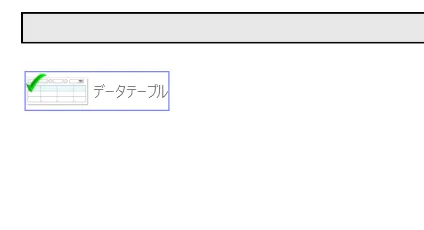
今回は、取引先の子オブジェクトである取引先責任者のレコードも表示したいので、データテーブルを配置します。

テーブル設定は左のように設定します。
表示のみで利用するため、表示機能設定は全てOFFで問題ありません。

データテーブル上に取引先責任者の表示項目を配置します。
オブジェクトタブから項目種別を表示に変更し、オブジェクト欄を「関連オブジェクト」に変更します。
プルダウンから取引先責任者を選び、表示された項目から表示したい項目をデータテーブル上にドラッグ&ドロップします。

項目の配置が完了するとこのような状態となりますので、デプロイをします。
PDFの呼び出し元となる参照画面の作成
PDF 画面を呼び出すためには「呼び出し元となるボタンを配置した参照画面」もしくは 「Salesforce 側のカスタムボタン」が必要です。
本サンプルでは参照画面から出力する方法をご案内します。

スタジオ左上のフォルダボタンを押下し、以下のページで作成した取引先の編集画面を表示します。
作成していない場合は、作成いただくかSalesforce のオブジェクトにカスタムボタンをご用意ください。
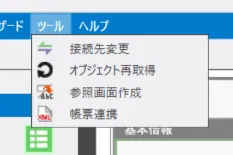
編集画面を表示したあと、左上の「ツール」から「参照画面作成」を押下します。
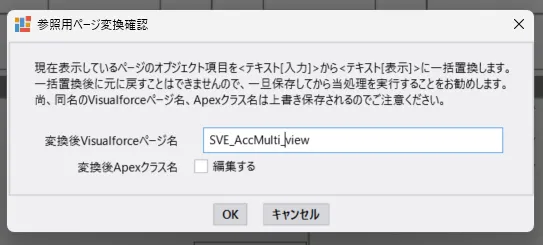
Visualforce ページ名を確認・編集し、 OK を押します。

完了すると、入力項目として配置していた項目が表示項目に切り替わります。
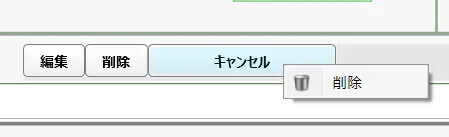
ボタンも参照画面用に変更されていますが、今回は不要なため削除します。

その後、左側のコンポーネントタブから「カスタムボタン」を配置します。
※「帳票出力」ボタンは使用しませんのでご注意ください。
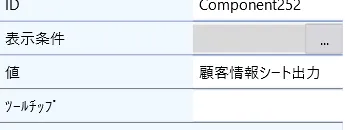
ボタンの値を任意のテキストに変更します。

遷移先設定の「…」を押下し、URLエディタを表示します。
「Visualforce ページへ」にチェックを入れ、プルダウンから事前に作成したPDFページを選択します。
「?id={ID}」をボタンを押してURLに加えます。
本設定は、ボタンを押した際に表示するレコードを決定するために必要となります。
上の画像のような状態となったら、完了を押します。
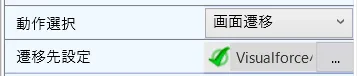
設定が完了すると、このような状態になります。

PDF保存ボタンも任意で配置・設定します。


最終的にこのような状態となりますので、デプロイをしてください。
レコードページへの参照画面の配置
作成した参照画面を取引先のレコードページに配置します。

任意の取引先のレコードページを開き、設定ボタンから「ページを編集」を押します。

アプリケーションビルダーが表示されるので、左側のコンポーネントタブから「Visualforce」を画面上部に配置します。

右側のプロパティにあるVisualforceページ名を作成した参照画面に変更します。
コンポーネント内にスクロールが発生している場合は、高さの数値を増やします。
その後、保存ボタンを押してから有効化を行います。
組織・アプリケーション・プロファイルいずれかの単位にて有効化を実施してください。

レコードページへ戻るとこのような状態となります。
これで完成です!
参照画面にある帳票出力ボタンを押すと、PDF画面が表示されます。
ぜひ他の業務画面でもお試しください!